quinta-feira, 24 de março de 2011

Logando como Anonimo no teamspeaker e criando seu registro


Depois de instalar com TS client abra na tela principal:


Na tela abaixo coloque o IP do servidor do TS, coloque seu nick e marque a opção anônimos. Clique no botão conecte.


Depois que logar você será incluído no canal dos não registrados como mostra a figura abaixo:

Veja que na frente de seu nick aparecerá entre parenteses a letra "U" de unregistered.


Clique no menu self na opção "Register With Server", através desta opção você irá criar seu usuário e senha.


Crie seu login e insira a senha, confirme a senha no terceiro campo e clique no botão register.


Depois do procedimento acima, você passará a ter o status R como "registrado".

Clique com o botão direito no canal Geral e selecione a opção "Switch To Channel", este canal geral é o canal padrão de conversa configurado neste servidor.


Agora você está apto a usar o TS para conversar com outros usuários.


OBS: Lembrando que depois de executar esses procedimentos acima, o próximo login você deverá desmarcar a opção anônimos e marcar a opção REGISTERED , nao esqueça de incluir seu login e senha.

Sds 

Instalando o TeamSpeak2 Server no Servidor Debian 5

Processo de instalação.

Adicionando o usuário teamspeak para nao executar o serviço como root.


userdd -d /home/teamspeak teamspeak
mkdir /home/teamspeak
su teamspeak
cd /home/teamspeak

Nao esquecer de dar permissão ao usuário teamspeak para o diretório /home/teamspeak

Pegue o pacote compactado no endereço abaixo:

wget ftp://ftp.freenet.de/pub/4players/teamspeak.org/releases/ts2_server_rc2_202319.tar.bz2

Caso nao consiga descompactar, instale o descompactador pelo comando apt-get install bzip2

depois de descopactar com o camando

tar -xjf ts2_server_rc2_202319.tar.bz2

entre no diretorio /home/teamspeak/cd tss2_rc2

Vamos iniciar o serviço no servidor.

./teamspeak2-server_startscript start

TeamSpeak Server Daemon started with PID xxxx

Pronto o servidor ja está rodando agora é só acessar pelo browser e iniciar a configuração.

http://ip:14534

para verificar senha de admin e superadmin pare o servico com o comando ./teamspeak2-server_startscript stop

inicie o serviço com o comando ./teamspeak2-server_startscript start

com o servico parado e iniciado, abra o arquivo server.log dentro do diretorio do teamspeak, com
este procedimento voce verá algo parecido com:

24-03-11 07:19:49,WARNING,Info,SERVER,  superadmin account info: username: superadmin password: 49mhww

Agora com essa senha logue como superadmin e faça as configurações do servidor TS.

Mas atencao essa senha nao é padrao, voce deverá fazer o procedimento acima para que voce consiga ver o usuario e senha.

Agora é só configurar de acordo com a sua necessidade e está pronto para usar.

quarta-feira, 23 de março de 2011

Instalando Openfire no Debian 5 integrado com MSN

Debian 5

apt-get update
apt-get upgrade

Instale separadamente para facilitar a resolução de erros.

apt-get install apache2
apt-get install python
apt-get install openssl
apt-get install phpmyadmin
apt-get install php5
apt-get install php5-gd
apt-get install php-pear
apt-get install php5-xsl
apt-get install curl
apt-get install libcurl3
apt-get install libcurl3-dev
apt-get install php5-curl

Instalar o sun java 6

apt-get install sun-java6-jre

Aceite os termos da licença.

Faca o download da versao deb do openfire no site http://www.igniterealtime.org/projects/openfire/

instalando o pacote

dpkg -i openfire_3.6.0a_all.deb

sudo /etc/init.d/openfire start

agora acesse através do browser http://ip:9090

Abrirá o tutorial de configuracao do openfire, depois de configurado basta fazer o download da ultima versao do spark no mesmo site e aponte para o IP do servidor.

Caso queira integrar o Spark com o MSN baixe na area de plugin o gateway.jar, com este plugin voce poderá conversar com usuários do MSN.

sexta-feira, 29 de outubro de 2010

Backup e Restauração de Arquivos com NTBackup

Objetivo desse post é ajudar o pessoal iniciante a configurar uma rotina de backup com intuito de facilitar a cópia dos dados.

Fazendo backup somente de arquivos.

Passo 1: Clique no iniciar executar e digite ntbackup;


Passo 2: Irá abrir o Wizard de configuração do NTbackup, na primeira Tela clique no botão avançar;


Passo 3: Na próxima tela escolha a opção Fazer backup de arquivos e configurações;

Passo 4: Na próxima tela marque a opção eu escolherei os itens dos quais fazer backup;


Passo 5: Na próxima tela marque os arquivos que você quer que faça o backup;

OBS: Neste ponto você poderá escolher a opção de fazer o backup de arquivos que estão em rede de um outro pc ou outro servidor, desde que estejam em rede.

Para facilitar, em rede, você deverá criar um mapeamento desta maquina com o pasta compartilhada do PC remoto na qual será marcado os arquivos na qual você quer fazer o backup.

Fazendo o mapeamento, será acrescentado uma outra unidade nesta maquina com o caminho para os arquivos remotos: Ex: H: NOME DO COMPARTILHAMENTO PELA REDE.

Continuando. Depois de escolher os arquivos que quer executar o backup clique em avançar;


Passo 6: Na próxima tela você irá definir para onde o arquivo de backup será criado, nesta etapa voce deverá estar com seu HD externo na porta USB, escolha uma pasta dentro dele onde o arquivo será criado;

OBS: O Destino poderá ser uma FITA DAT,  um segundo HD, uma maquina remota, etc.

Insira também o nome do backup.


Passo 7: Na próxima tela clique no botão avançado;


Passo 8: Selecione o tipo de backup;

Diferenças de tipo:

Cópia:

Copia todos os arquivos selecionados, mas não os marca como arquivos que passaram por backup.

Incremental:

Copia arquivos criados ou alterados desde o último backup normal ou incremental. Não marca os arquivos como arquivos que passaram por backup o atributo é desmarcado.

Diferencial:

Copia arquivos criados ou alterados desde o último backup normal ou incremental. Não marca os arquivos como arquivos que passaram por backup o atributo não é desmarcado.

No nosso exemplo utilizaremos incremental.


Passo 9: Nesta tela marque a opção para verificar após backup e clique em avançar;


Passo 10: Marque esta opção acrescentar este backup aos existentes;


Passo 11: Marque a opção mais tarde para definirmos o horário que será executado o backup. Clique no botão definir agendamento;


Passo 12: Vamos fazer semanalmente e marcar de segunda a sexta com horário de 21:00 por exemplo.


 Passo 13: Configure o usuário que tenha permissão para executar a rotina em todos os arquivos, coloque a senha também.


  Passo 14: Clique em avançar e concluir na próxima tela para finalizar a configuração da rotina de backup.


Passo 15: Para conferir o backup entre no menu iniciar>Acessórios>Ferramentas do sistema>Tarefas agendadas.

 Nesta tela aparecerá o status da tarefa, neste ponto você deverá checar se qual foi a data que executou a ultima vez para verificar se está fazendo automátio, etc.


 Por hojé é só. Até a proxima!

terça-feira, 26 de outubro de 2010

Coletando informações pela rede das estações em ambiente de Domínio Microsoft

Objetivo deste Tutorial:

Mostrar rapidamente como usar as ferramentas do pacote pstools da Microsoft para melhorar a gerencia das estações de trabalho na rede, sem precisar ir na máquina do usuário.

Pré-requisito de funcionamento:

A estação deve estar dentro do domínio em ambiente microsoft para ter acesso as informações da máquina romota.

O Tutorial contempla como se você estivesse logado com um usuário que tenha permissão de administrador, caso não esteja logado como administrador será necessário incluir no comando de login e senha de administrador(ou usuário que faça parte deste grupo).

Passo 1: Baixe a ferramenta pelo link http://download.sysinternals.com/Files/PsTools.zip.

Descompacte e copie a pasta pstools para dentro da unicade c: ( ou outro local que desejar, porém lembre-se que se alterar o caminho na hora de digitar o comando, deverá fornecer o novo caminho.)

Passo 2: abra o prompt de comando e entre dentro do diretorio pstools.


Digite o comando: psinfo \\ip da maquina de destino e mais a opção que deseja coletar de informação.

Ex: Para coletar as informações dos programas que estão instalados na maquina remota deverá executar o comando:

psinfo \\ip da maquina remota -s 


.


retornando a tela os aplicativos que estão instalados na maquina remota.


Para outras opçoes insira no comando como listado abaixo:


-u
Especifica um nome de usuário opcional para o logon no computador remoto.

-p
Especifica uma senha opcional para o nome de usuário. Se omitir isso, você será solicitado a inserir uma senha oculta.

-h
Mostra a lista de hotfixes instalados.

-s
Mostra a lista de aplicativos instalados.

-d
Mostra as informações de volume do disco.

-c
Imprime no formato CSV.

 Até a próxima.

terça-feira, 19 de outubro de 2010

Limitando conexões para clientes no mikrotik

No caso criamos um hotspot aberto e de graca para utilização em praças, para manter uma boa qualidade de conexão para os usuários na praça, vamos limitar o número de conexões por cliente IP.

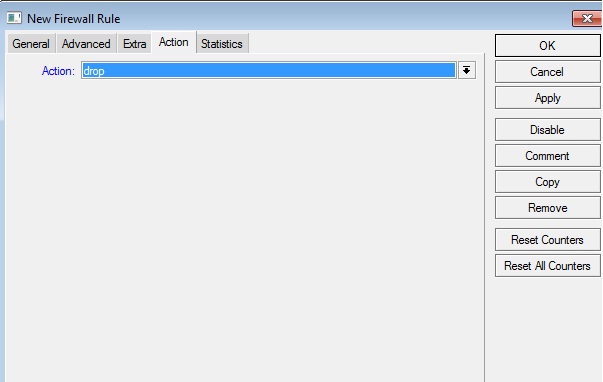
Limitamos em 20 conexões por cliente IP:

Abra o winbox e siga os passos abaixo:

Ip Firewall > Filter Rules


Bom está limitado para o IP específico. Agora deverá fazer o mesmo para todo o range de IP.

Como é impraticável executar um a um segue o script para esta operação:

Abra o new terminal de o comando ip firewall filter e cole o script abaixo:

: for i from=2 to=254 do={ add chain=forward src-address=("192.168.50." . $i) protocol=tcp tcp-flags=syn connection-limit=20,32 action=drop comment=""}
Lembrando que 192.168.50 é a rede dos clientes.

Ficará assim:


Até a próxima.

segunda-feira, 18 de outubro de 2010

Sensibilidade de recepção de rádio nos padrões 802.11b e 802.11g

802.11g:

6Mbps: - 87dBm; 9Mbps: - 86dBm; 12Mbps: -dBm; 18Mbps: - 83dBm; 24Mbps: - 80dBm; 36Mbps: -76; 48Mbps: - 71dBm e 54Mbps: - 66dBm.

802.11b:

11Mbps: - 83dBm; e 2Mbps: - 89dBm.